Problemy
Niestety, jako twórcy nie obsługujemy płatności ani zwrotów. W sprawach związanych ze zwrotem kosztów prosimy o kontakt z Apple za pośrednictwem App Store.
Wszystkie płatności odbywają się za pośrednictwem Apple.
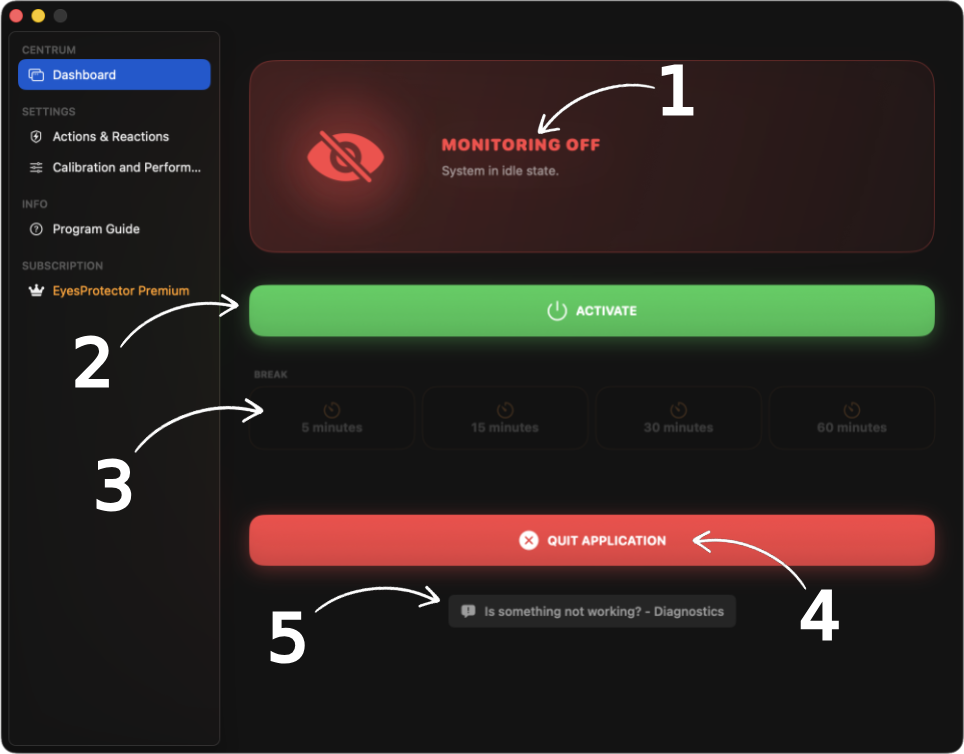
1. Stats
2. Przycisk aktywacji
3. Sekcja przerwy ( 5 - 60 minut )
4. Przycisk wyłączający aplikację
5. Sekcja z diagnostyką
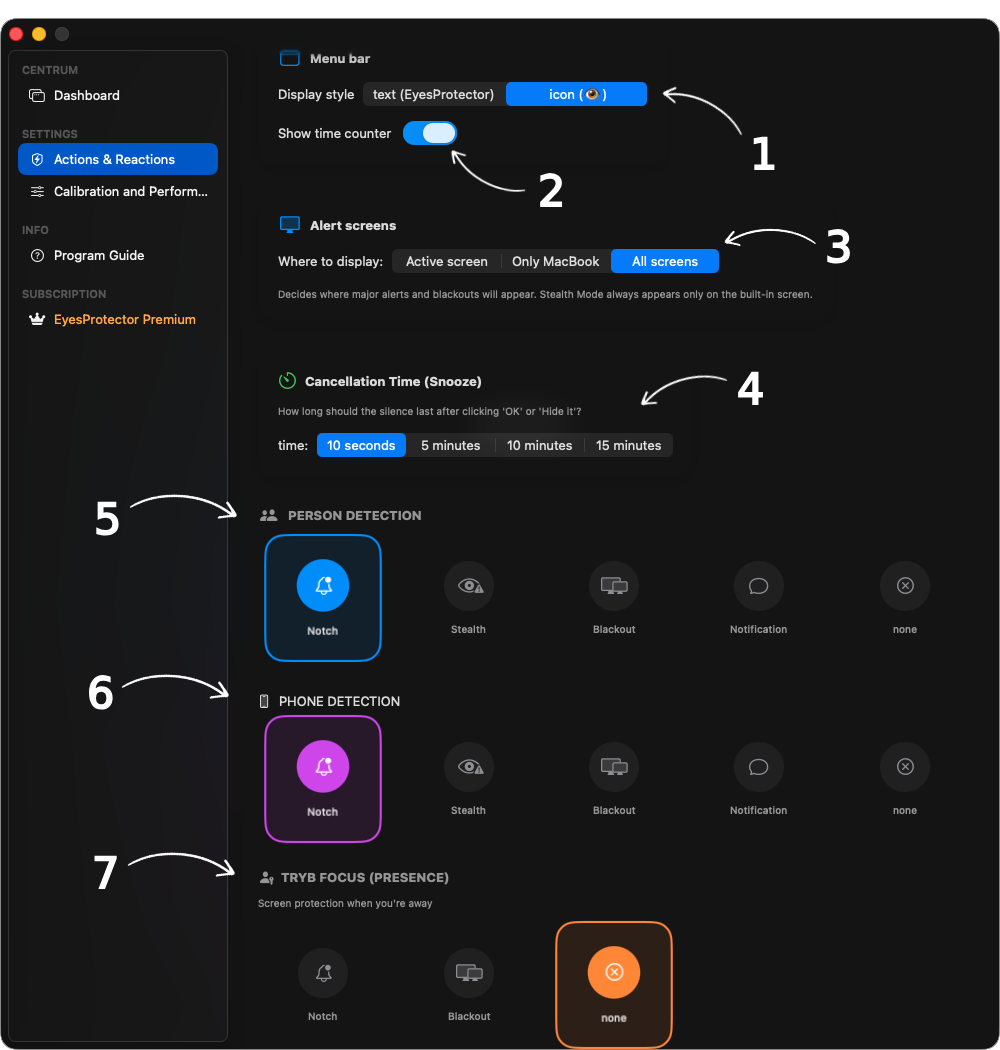
1. Ustawienia wyświetlania na pasku systemowym (napis / ikona).
2. Ustawienia wyświetlania licznika pracy aplikacji na pasku systemowym (00:00:00 / Brak).
3. Ustawienia wyświetlania alertów na ekranach (Aktywny / Wbudowany* / Wszystkie**).
4. Czas odwołania (Snooze) – określa czas między zamknięciem alertu przyciskiem „OK” a ewentualnym kolejnym powiadomieniem. W tym czasie program tymczasowo ignoruje wykryte zagrożenia.(10 sekund / 5 minut / 10 minut / 15 minut).
5. Wybór akcji po wykryciu Osoby (Animacja Notcha / Animacja Dyskretna / Blackout*** / Powiadomienie / Brak).
6. Wybór akcji po wykryciu Telefonu (Animacja Notcha / Animacja Dyskretna / Blackout*** / Powiadomienie / Brak).
7. Wybór akcji po aktywacji trybu Focus**** (Animacja Notcha / Blackout*** / Brak).
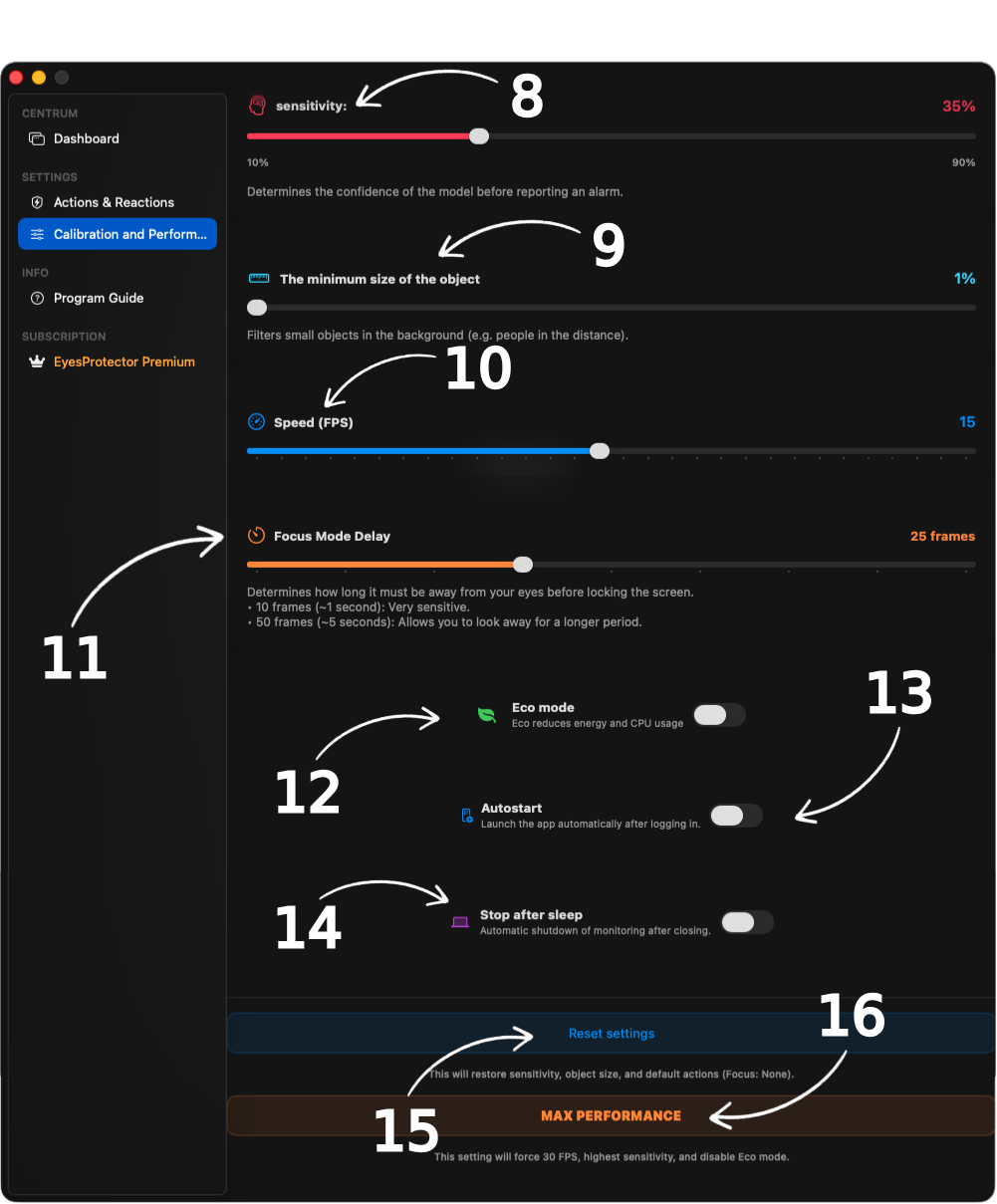
8. Pasek czułości – określa, jak pewne muszą być modele przed zgłoszeniem wyjątku.
9. Pasek minimalnej wielkości obiektów – pomaga regulować odległość wykrywania.
10. Ilość klatek na sekundę (FPS) – im więcej, tym szybsze przetwarzanie.
11. Opóźnienie trybu Focus – czas od Twojej nieobecności do podniesienia wyjątku.
12. Tryb ECO – spowalnia wykrywanie, oszczędzając baterię.
13. Autostart – aplikacja uruchamia się wraz z systemem oraz po wybudzeniu.
14. Zatrzymanie przy uśpieniu***** – aplikacja kończy pracę po zamknięciu klapy laptopa.
15. Reset ustawień – przywraca wartości domyślne.
16. Rekomendowane – nasze optymalne ustawienia do codziennego użytku.
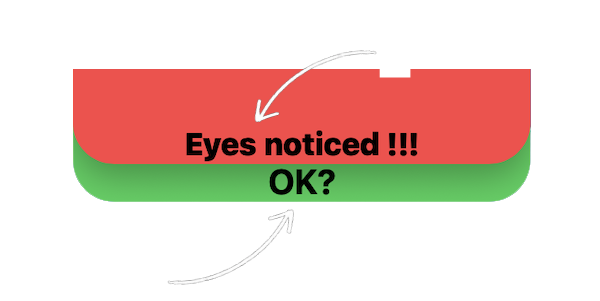
1. Tu jest opis co zostało wykryte.
2. Przycisk odwołania.
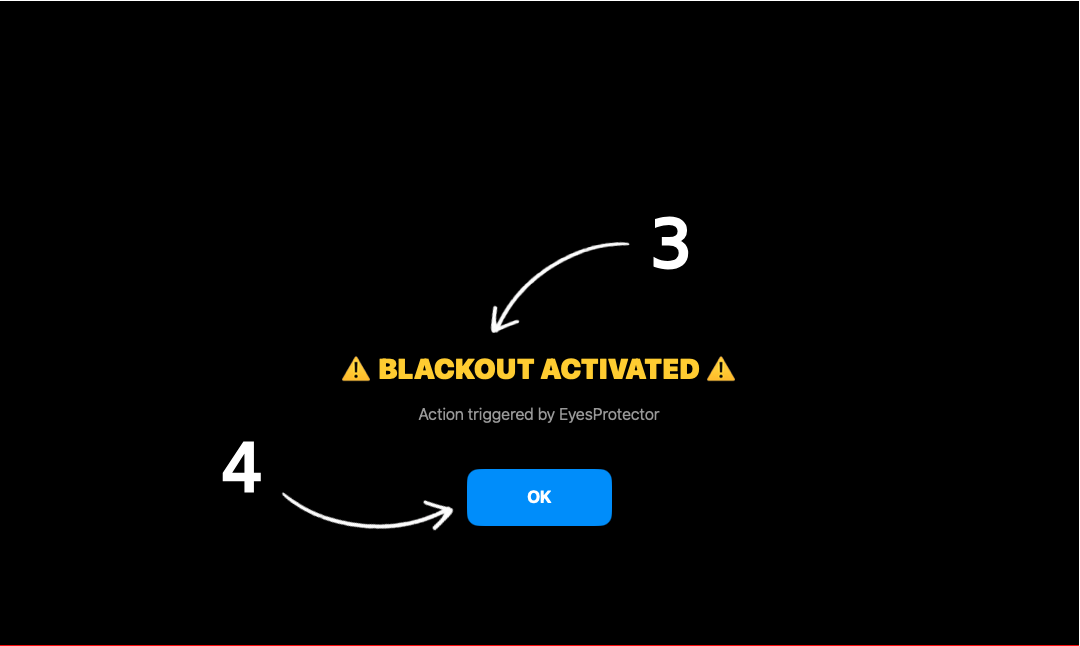
3. Tu jest opis.
4. Przycisk odwołania.
1. Sprawdź uprawnienia do użycia kamery. EyesProtector potrzebuje uprawnień kamery do działania.
2. Sprawdź, czy przy kamerze świeci się dioda. W większości laptopów znajduje się tam lampka informująca o stanie urządzenia – zielony kolor zazwyczaj oznacza, że kamera działa poprawnie.
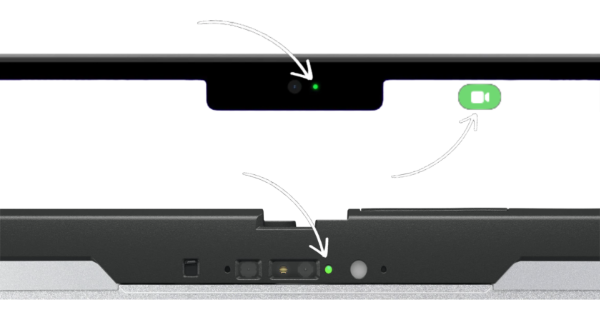
Tutaj jest ścieżka do Ustawień Prywatności. Możesz również ustawienia tutaj.
Ustawienia Systemowe -> Prywatność i ochrona -> Kamera -> EyesProtector, albo bezpośrednio w aplikacji EyesProtector -> Program Guide
1. Sprawdź dodatkowe ustawienia kamery
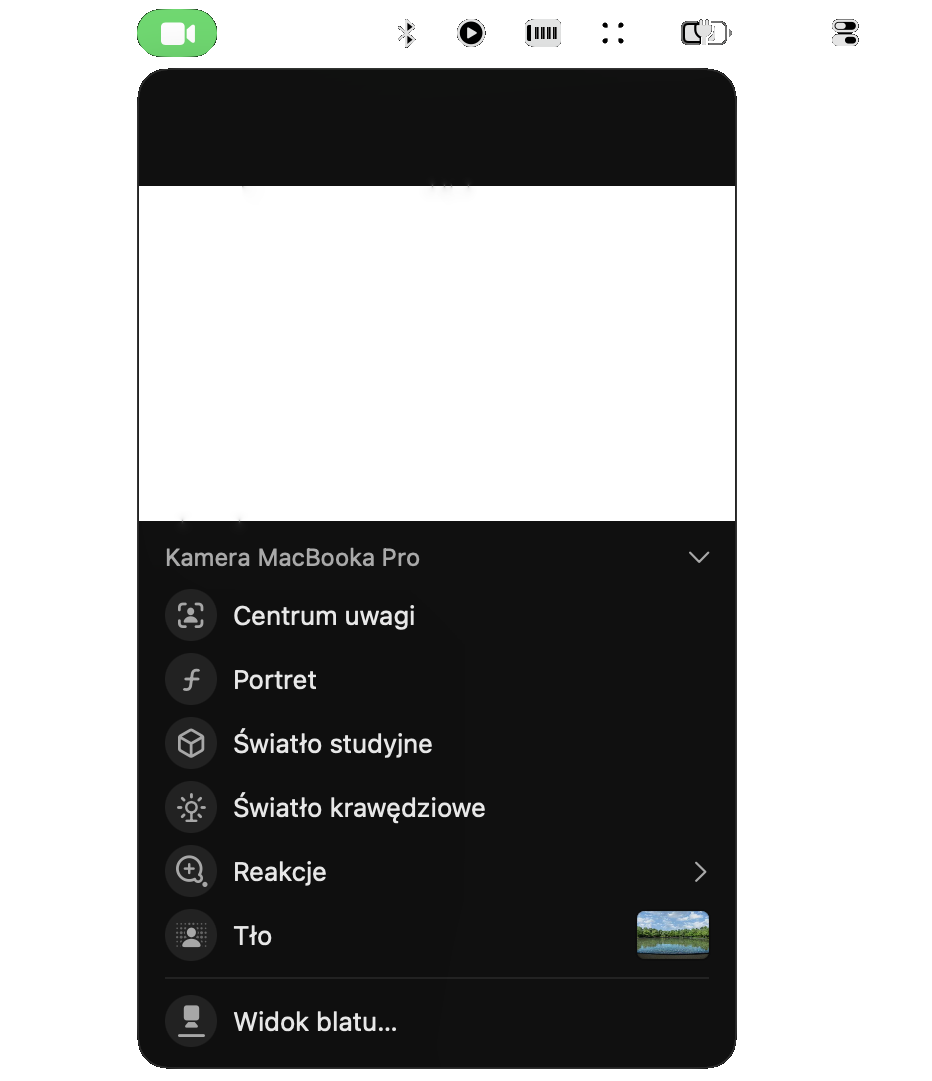
W przypadku przeciążenia systemu, aplikacja EyesProtector zostanie wyłączona, aby zapobiec nadmiernemu zużyciu zasobów.
Masz pytania lub potrzebujesz pomocy?
Napisz do nas. Odpowiemy tak szybko, jak to możliwe.
eyesprotector.help@blackline.codes